


你有没有想过,那些搞笑的GIF动图,要是能变成视频,那得多好玩啊!想象你的朋友圈里突然出现一段自制的搞笑视频,是不是瞬间就能吸引大家的目光呢?今天,就让我来手把手教你,如何将GIF变成视频,让你的创意瞬间变成现实!
第一步:选择合适的GIF图片
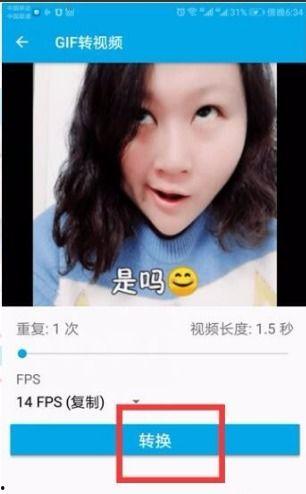
首先,你得找到一个合适的GIF图片。这可是整个制作过程的基础哦!你可以从网上搜索,或者直接在手机相册里挑选。记得,GIF图片最好是连贯的,这样转换成视频后才会更加流畅。
第二步:下载并安装视频编辑软件
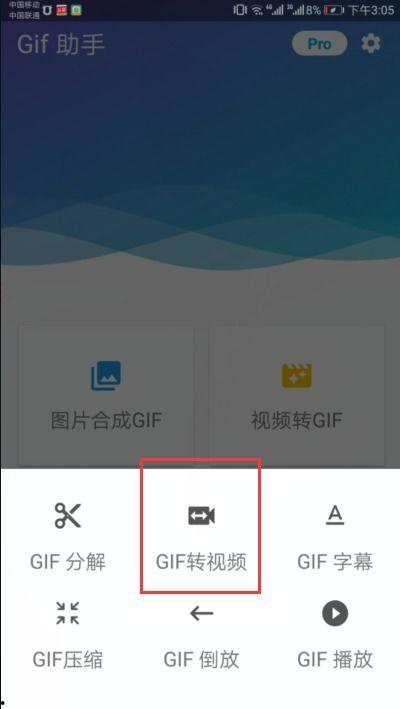
接下来,你需要一款视频编辑软件。市面上有很多免费和付费的软件可以选择,比如Adobe Premiere Pro、Final Cut Pro、iMovie等。这里我推荐使用手机上的免费软件——“GIF制作器”,操作简单,功能齐全。
第三步:导入GIF图片

打开你选择的视频编辑软件,按照提示导入GIF图片。如果是手机上的软件,通常会有一个“导入”或“相册”的选项,点击后选择你的GIF图片即可。
第四步:调整视频时长
导入GIF图片后,你需要调整视频的时长。一般来说,GIF图片的时长就是视频的时长。但如果你想要更短或更长的视频,可以在软件中找到“时长”或“持续时间”的选项进行修改。
第五步:添加背景音乐
为了让视频更加生动有趣,你可以为视频添加背景音乐。在视频编辑软件中,通常会有一个“音乐”或“音频”的选项。你可以选择系统自带的音效,也可以导入自己录制的音频或下载网络上的音乐。
第六步:导出视频
一切准备就绪后,就可以导出视频了。在软件中找到“导出”或“保存”的选项,选择合适的视频格式和分辨率,然后点击“导出”或“保存”即可。
第七步:分享你的作品
导出视频后,你就可以将它分享到朋友圈、微博、抖音等社交平台,与朋友们一起分享你的创意和快乐了!
小贴士:
1. 在选择GIF图片时,尽量选择分辨率较高的图片,这样转换成视频后的画质会更好。
2. 在添加背景音乐时,注意音量不要过大,以免影响视频的观看体验。
3. 如果你在制作过程中遇到任何问题,可以查阅软件的帮助文档或在网上搜索相关教程。
现在,你学会如何将GIF变成视频了吗?快来试试吧,让你的创意变成现实,让你的生活更加精彩!
转载请注明来自野外露出少女,本文标题:《如何将gif变成视频,GIF到视频的转换指南》






 京公网安备11000000000001号
 京ICP备11000001号